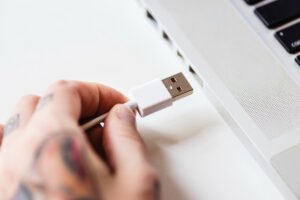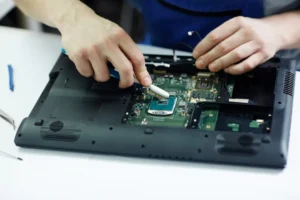
Vous branchez votre clé USB et attendez le petit son familier. Rien. Vous essayez votre souris. Toujours rien. Avant de conclure que vos ports USB sont hors service, prenez une seconde. Un port USB peut cesser de répondre à cause d’un problème temporaire de Windows, d’un pilote, d’un réglage d’alimentation, de poussière, d’un connecteur endommagé ou même du périphérique USB lui-même. L’important est de déterminer quelle partie cause réellement le problème avant de commencer à modifier quoi que ce soit.
Thank you for reading this post, don't forget to subscribe!Le Problème Vient-il Du Port USB, Du Périphérique Ou De Votre Ordinateur ?
Lorsqu’un périphérique USB qui fonctionnait hier cesse soudainement de fonctionner, on a souvent tendance à blâmer le port USB. Mais il existe une façon beaucoup plus simple de déterminer ce qui se passe.
Prenez le périphérique qui vous pose problème et branchez-le sur un autre port USB. S’il fonctionne, le premier port devient plus suspect. Essayez ensuite un autre périphérique USB dans le port qui posait problème. Si le deuxième périphérique fonctionne, votre périphérique d’origine ou son câble pourrait être en cause.
Vous avez un autre ordinateur à proximité ? Essayez également le périphérique dessus. S’il ne fonctionne pas non plus, votre ordinateur pourrait être complètement innocent.
Le résultat de ces tests est important. Un seul port qui ne fonctionne pas, plusieurs ports qui ne fonctionnent pas et un seul périphérique qui ne fonctionne nulle part sont trois problèmes très différents. Ce diagnostic simple permet souvent de distinguer des ports USB non fonctionnels d’un problème isolé au périphérique lui-même.
Le Périphérique USB Fonctionne-t-il, Mais L’Ordinateur Ne Le Reconnaît Pas ?
Voici une situation un peu déroutante : le périphérique peut sembler fonctionner alors que l’ordinateur ne communique pas réellement avec lui.
Votre téléphone peut commencer à se recharger dès que vous le branchez, par exemple, mais Windows n’affiche pas le téléphone. Cela ne signifie pas nécessairement que le port USB fonctionne correctement. Le câble, l’adaptateur ou la connexion de données pourraient tout de même être en cause.
L’USB-C peut rendre la situation encore moins évidente, puisque différents ports et câbles peuvent prendre en charge différentes fonctions. Un concentrateur USB peut également ajouter un autre point de défaillance possible.
Alors, faites attention à ce que signifie réellement « ne fonctionne pas ». Pas d’alimentation ? Aucun son de Windows ? Le périphérique s’allume, mais n’apparaît pas ? Ces détails permettent de mieux cibler la solution, surtout lorsque plusieurs périphériques USB non fonctionnels semblent poser le même genre de problème en même temps.
Jetez un coup D’Œil à l’intérieur du port USB
Avant de commencer à parcourir les réglages de Windows, regardez le port lui-même.
Éclairez-le avec une lampe de poche. Si l’ordinateur reste sur un bureau, est transporté régulièrement ou se trouve dans un environnement poussiéreux, un peu de charpie ou de poussière peut s’y accumuler. Il n’en faut pas beaucoup pour empêcher une fiche USB de faire correctement contact.
Éteignez l’ordinateur avant de vérifier. Si vous voyez des débris, de l’air comprimé peut aider à les déloger. N’utilisez pas d’épingle, de trombone ou autre objet pouvant plier les contacts à l’intérieur du port.
Observez aussi ce qui se passe lorsque vous branchez quelque chose. Le connecteur tient-il fermement ou semble-t-il lâche ? Le périphérique se déconnecte-t-il lorsque le câble bouge légèrement ? Ce sont des signes beaucoup plus révélateurs d’un dommage physique.
Quand un port USB semble endommagé
Un port qui bouge dans le boîtier, dont les contacts sont visiblement tordus, ou qui fonctionne seulement lorsque vous maintenez la fiche à un certain angle, ne sera probablement pas réparé en modifiant un réglage de Windows.
Arrêtez de forcer les périphériques dans le port. Un connecteur endommagé peut devoir être réparé ou remplacé.
Si Les Ports USB À L’avant Ne Fonctionnent Plus, Vérifiez Ceux À L’arrière
Les utilisateurs d’ordinateurs de bureau ont un indice particulièrement utile qui peut éviter beaucoup de dépannage inutile.
Imaginez que les deux ports USB à l’avant de votre ordinateur cessent soudainement de fonctionner, alors que ceux à l’arrière fonctionnent parfaitement. Ce n’est pas simplement une coïncidence gênante. Cela vous donne une indication sur l’origine possible du problème.
Les ports arrière sont généralement connectés directement à la carte mère. Les ports avant dépendent de câbles qui passent à l’intérieur du boîtier pour les relier à la carte mère. Si l’une de ces connexions se desserre, les ports avant peuvent cesser de fonctionner alors que ceux à l’arrière continuent normalement.
Cela peut arriver après avoir ouvert, nettoyé, amélioré ou déplacé un ordinateur de bureau.
Ports avant hors service, ports arrière fonctionnels ? La connexion du panneau avant mérite d’être vérifiée.
Si vous êtes à l’aise pour ouvrir un ordinateur de bureau, le manuel de votre ordinateur ou de votre carte mère peut vous indiquer où se trouve cette connexion. Si vous n’êtes pas à l’aise avec ce type d’intervention, mieux vaut ne pas commencer à débrancher des connecteurs au hasard.
Redémarrez Votre Ordinateur Avant D’aller Plus Loin
Oui, redémarrer votre ordinateur est le conseil que tout le monde aime lever les yeux au ciel en entendant. Mais avec les problèmes USB, il y a une vraie raison de le faire.
Windows peut parfois perdre la communication avec un périphérique USB ou rester bloqué lorsqu’il tente de communiquer avec le matériel. Un programme, une mise à jour ou une erreur temporaire du système peut également perturber la connexion.
Redémarrez l’ordinateur, rebranchez le périphérique et voyez ce qui se passe.
Si le port USB fonctionne soudainement à nouveau, vous n’avez pas perdu votre temps. Vous avez appris que le matériel fonctionne peut-être correctement et que le problème était probablement temporaire.
Vérifiez Windows Et Vos Pilotes USB
Si plusieurs ports USB ont cessé de fonctionner à peu près au même moment, ne supposez pas que plusieurs éléments matériels sont tombés en panne simultanément. Windows pourrait simplement avoir de la difficulté à communiquer avec eux.
Votre ordinateur utilise des pilotes comme intermédiaires entre Windows et le matériel. Lorsqu’un pilote devient obsolète ou est endommagé, un port USB parfaitement fonctionnel peut se comporter comme si rien n’était branché.
Commencez par vérifier Windows Update et installez les mises à jour disponibles. Ouvrez ensuite le Gestionnaire de périphériques et développez Contrôleurs de bus USB.
Cherchez les éléments qui affichent un symbole d’avertissement ou qui ne semblent pas fonctionner normalement. Un contrôleur USB concerné peut parfois être supprimé, puis détecté à nouveau après le redémarrage de Windows.
L’important est de ne pas commencer à désinstaller des périphériques au hasard simplement parce que leurs noms vous semblent inconnus. Si vous ne savez pas quel contrôleur est concerné, c’est un bon moment pour arrêter de deviner.
Windows Pourrait-il Mettre Le Port USB En Veille ?
Voici un autre indice qui passe facilement inaperçu : le périphérique USB fonctionne lorsque vous le branchez, mais cesse de répondre après que l’ordinateur se met en veille. C’est l’une des causes les plus courantes d’un port USB ne répondant pas de façon intermittente plutôt que de façon permanente.
Windows possède des fonctions d’économie d’énergie qui peuvent réduire temporairement l’alimentation fournie aux périphériques USB. En général, c’est utile. Mais certains ordinateurs ou périphériques USB peuvent parfois mal gérer ce changement.
Un réglage à vérifier est la suspension sélective USB.
Vous le trouverez ici :
Panneau de configuration → Options d’alimentation → Modifier les paramètres d’alimentation avancés → Paramètres USB → Paramètre de suspension sélective USB
Ne le désactivez pas simplement parce que vous l’avez trouvé dans un article de dépannage. Si vos périphériques USB se déconnectent régulièrement, cessent de répondre après une mise en veille ou se comportent différemment lorsque l’ordinateur fonctionne sur batterie, ce réglage devient alors beaucoup plus pertinent.
Votre Clé USB Est-elle Le Problème ?
Lorsqu’une clé USB défectueuse ne fonctionne pas, le port est peut-être le dernier élément qui vous préoccupe.
La vraie pensée qui vous traverse probablement l’esprit est : « Est-ce que mes fichiers sont toujours là ? »
C’est pourquoi vous ne devriez pas commencer directement par formater ou réparer la clé. Essayez-la d’abord dans un autre port USB. Si possible, essayez-la également sur un autre ordinateur. Vous cherchez à déterminer si le problème suit la clé ou reste lié à votre ordinateur.
Observez également ce que fait Windows. Rien ne se passe ? La clé apparaît, mais refuse de s’ouvrir ? Elle apparaît dans la Gestion des disques sans lettre de lecteur utilisable ? Windows vous demande soudainement de la formater ?
Ces symptômes peuvent correspondre à des problèmes très différents.
Ne Formatez Pas Une Clé USB Si Vous Avez Besoin De Ses Fichiers
Si une clé USB contient des photos de famille, des documents de travail ou quoi que ce soit que vous ne pouvez pas facilement remplacer, ne cliquez pas sur Formater simplement parce que Windows vous le suggère.
Une clé peut contenir des données que Windows est actuellement incapable de lire. Le formatage peut rendre la récupération plus compliquée.
Si les fichiers sont importants, arrêtez d’utiliser la clé et envisagez une récupération de données avant d’essayer des réparations qui pourraient écraser les données encore présentes.
Comment Savoir Si Le Problème Vient Du Matériel Ou De Windows ?
Vous n’avez pas toujours besoin d’un outil spécial pour avoir une bonne idée de ce qui ne va pas. Le comportement que vous avez déjà observé peut vous en dire beaucoup.
Un seul port USB ne fonctionne pas alors que les autres fonctionnent ? Le port concerné pourrait être endommagé.
Plusieurs ports cessent de fonctionner en même temps ? Windows, le contrôleur USB, les réglages d’alimentation ou un autre problème matériel deviennent plus probables.
Un seul périphérique USB ne fonctionne sur aucun ordinateur ? Regardez d’abord du côté du périphérique ou de son câble avant d’accuser votre ordinateur.
Plusieurs périphériques ne fonctionnent pas sur un même port ? Ce port devient de plus en plus suspect.
Et si vous utilisez un ordinateur de bureau, des ports avant qui ne fonctionnent plus alors que les ports arrière fonctionnent toujours orientent vers la connexion du panneau avant.
Il existe également un test plus avancé dans le BIOS ou l’UEFI. Si un périphérique USB ne fonctionne pas là non plus, avant même que Windows soit chargé, cela rend un problème matériel plus probable. Vous n’avez pas besoin d’utiliser ce test si les indices plus simples vous ont déjà permis de trouver la réponse.
Quand Faut-il Faire Réparer Son Ordinateur Par Un Professionnel ?
Il arrive un moment où continuer à essayer des choses ne relève plus vraiment du dépannage : vous commencez simplement à deviner.
Pensez à faire appel à un professionnel si plusieurs ports USB restent hors service, si un connecteur est physiquement endommagé, si les périphériques continuent de se déconnecter, si Windows perd régulièrement le contrôleur USB ou si vos périphériques USB fonctionnent normalement sur d’autres ordinateurs, mais pas sur le vôtre.
La même chose s’applique à une clé USB contenant des fichiers importants auxquels votre ordinateur n’arrive soudainement plus à accéder. Dans ce cas, la priorité n’est pas simplement de faire apparaître la clé; c’est de protéger les données qu’elle contient.
Si vous avez effectué les vérifications de base et que vous ne parvenez toujours pas à trouver la cause, Math Réparation peut diagnostiquer l’ordinateur, le matériel USB et les réglages de Windows afin de trouver le véritable problème avant que vous dépensiez de l’argent pour remplacer une pièce qui n’était pas défectueuse.
Foire Aux Questions
Pourquoi mes ports USB ont-ils soudainement cessé de fonctionner ?
Il peut s’agir d’un problème temporaire de Windows, d’un problème de pilote, d’un réglage d’alimentation, de dommages physiques ou d’un problème matériel. Si plusieurs ports ont cessé de fonctionner à peu près au même moment, regardez au-delà des ports eux-mêmes et vérifiez Windows et le contrôleur USB.
Comment savoir si un port USB est brisé ?
Essayez un périphérique USB dont vous savez qu’il fonctionne dans le port concerné. Essayez ensuite le périphérique d’origine dans un autre port ou sur un autre ordinateur. Si plusieurs périphériques fonctionnels ne fonctionnent pas dans ce port alors que les autres fonctionnent, le port lui-même devient le principal suspect.
Pourquoi ma clé USB n’apparaît-elle pas ?
La clé, le câble, le port USB ou le système de fichiers de la clé pourrait être en cause. Essayez d’abord un autre port et un autre ordinateur. Si la clé contient des fichiers importants et que Windows vous demande de la formater, ne la formatez pas avant d’envisager une récupération de données.
Une mise à jour de Windows peut-elle empêcher les ports USB de fonctionner ?
Oui. Une mise à jour peut parfois affecter les pilotes ou les logiciels que Windows utilise pour communiquer avec le matériel USB. Si le problème est apparu immédiatement après une mise à jour, vérifiez les mises à jour supplémentaires et examinez les contrôleurs USB dans le Gestionnaire de périphériques avant de conclure que les ports physiques sont défectueux.
Faut-il toujours passer par une réparation de port USB professionnelle ?
Pas nécessairement. Beaucoup de problèmes se résolvent avec un redémarrage, une mise à jour de pilote ou un simple changement de port. Une réparation de port USB devient utile lorsque le connecteur est physiquement endommagé, lâche dans le boîtier, ou que le problème persiste après avoir écarté Windows, les pilotes et les réglages d’alimentation comme causes possibles.